
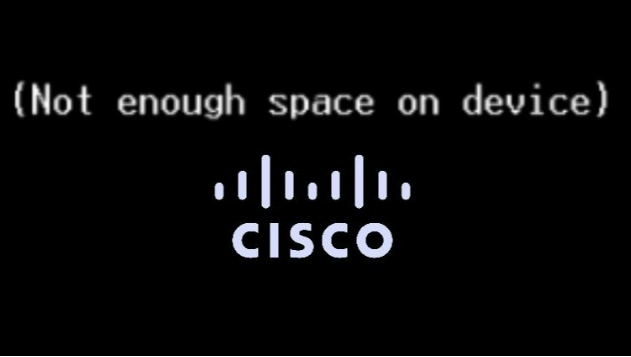
Compartilhando uma solução eficiente para resolver problemas de falta de espaço ou falha ao carregar o IOS em switches Cisco Catalyst 4900 Series. Aqui estão os dois cenários comuns e como resolvê-los:
Falta de Espaço:
- Cenário: Ao tentar atualizar a imagem do IOS, você pode encontrar uma mensagem indicando que não há espaço suficiente.
- Solução: Utilize o protocolo boot TFTP para carregar a nova imagem diretamente a partir de um servidor ou PC. Isso permitirá a instalação da nova imagem sem a necessidade de espaço adicional no sistema de arquivos do switch.
Falha no Boot:
- Cenário: O switch pode falhar ao carregar a imagem, entrando automaticamente no modo Rommon.
- Solução: No modo Rommon, utilize o boot TFTP para carregar e instalar uma nova imagem do IOS a partir de um servidor ou PC. Esse método permite recuperar o equipamento e restaurar a funcionalidade normal.
Vamos lá.
De toda forma a recuperação vai iniciar a partir do modo Rommon:
Procedimento para Acessar o Modo Rommon:
- Pressione Ctrl + Pause/Break para interromper o boot normal e acessar o modo Rommon, caso já esteja no modo, ignore o procedimento das teclas.
Configuração boot TFTP
Para transferir a imagem para o boot TFTP, você precisará conectar um cabo de rede entre seu computador e a porta MGMT do switch Cisco. Siga os passos abaixo:
- Configuração do IP:
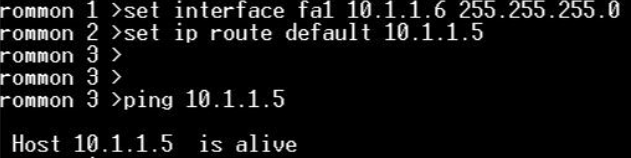
Atribua um endereço IP à interface MGMT (fa1) do switch Cisco.
Configure a placa de rede do seu computador com um endereço IP na mesma sub-rede da interface MGMT do switch.
- Teste de Conectividade:
Realize um teste de ping entre o seu computador e a interface MGMT do switch para confirmar que a conexão está funcionando corretamente. “is alive” confirma conectividade !
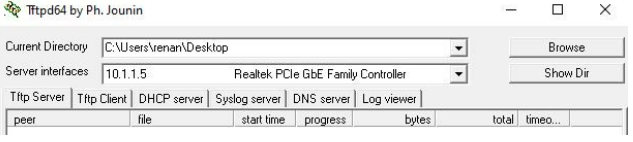
Utilize o o software Tftpd64 para transferência, especificando o diretório e a interface do servidor
Iniciando boot TFTP
Considerando que a conectividade entre o switch Cisco e o PC está estabelecida e o servidor TFTP está operante, siga os passos abaixo para carregar a imagem do IOS:
rommon 1> boot tftp:<IP_do_Servidor_TFTP>/<Nome_da_Imagem.bin>
Exemplo:
rommon 1> boot tftp://192.168.1.100/catalyst4900-ios.bin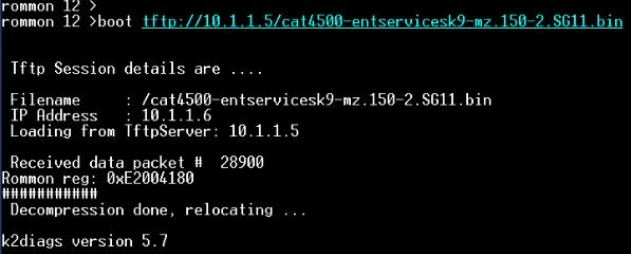
Configurando porta Lan
Após IOS iniciado, altere o cabo da porta MGMT para alguma porta livre e configure a mesma rede do server TFTP que esta utilizando, pode ser o mesmo IP da porta MGMT.
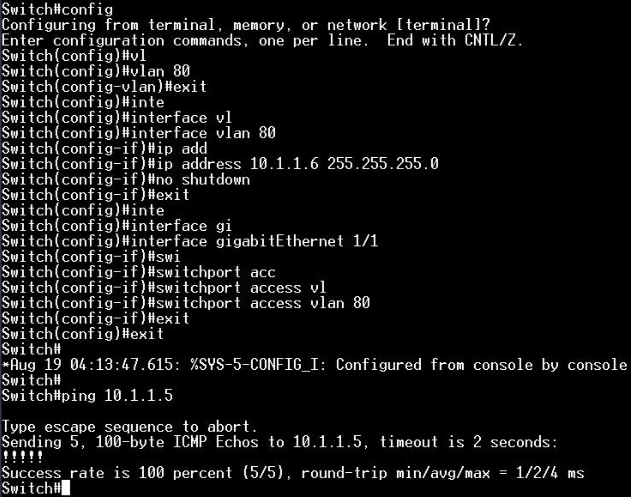
Falta de espaço
Caso seu caso não seja a falta de espaço siga rolando o post.
Apesar do Cisco estar carregando normalmente, a ideia é de que iniciemos o equipamento através do servidor TFTP para que possamos deletar a imagem e continuar utilizando para subir a nova imagem. Poderia classificar como uma engenharia reversa rs.
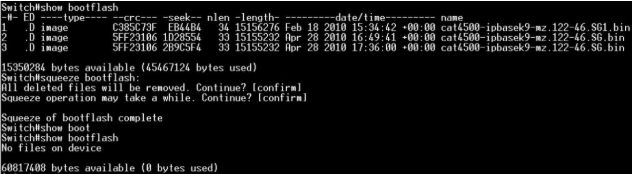
Note a quantidade de bytes usados no inicio e no final da imagem
No meu caso apesar de deletado os arquivos da flash ainda assim acusava falta de espaço, ao consultar show bootflash identificamos os arquivos da imagem. Em seguida utilize o comando squeeze bootflash: para deletar tudo
Como Funciona:
- Verificação do Espaço: O comando verifica a memória para identificar arquivos desnecessários ou blocos de espaço que não estão mais em uso.
- Remoção de Espaços Desnecessários: Remove espaços vazios ou arquivos temporários que não são mais necessários.
- Otimização do Armazenamento: Reorganiza os arquivos restantes para otimizar o uso do espaço disponível.
Copiando imagem
Em seguida copie a imagem do servidor TFTP através do comando abaixo.
switch: boot tftp:<IP_do_Servidor_TFTP>/<Nome_da_Imagem.bin> bootflash: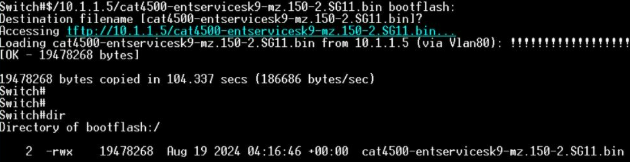
Configurando boot e salvando
Copiado a nova imagem, vamos configurar o boot por ela e ajustar config-register para 0x2102 configuração padrão para inicialização.
switch(config)# boot system flash bootflash:<Nome_da_Imagem.bin>
switch(config)# config-register 0x2102
switch: wr
switch: reload
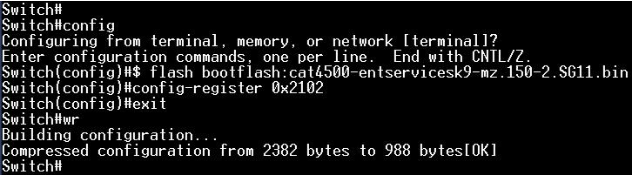
Concluido
Talvez existam outras formas, mas fica aqui então a sugestão de recuperação
- Modo Rommon
- Iniciar IOS via Boot TFTP
- Apagar imagens antigas ou com defeito (pode pular essa etapa caso tenha espaço suficiente)
- Copiar nova imagem via TFTP
- Configurar o boot para iniciar pela imagem copiada
- Configurar config-register 0x2102 padrão
- Salvar
- Reiniciar
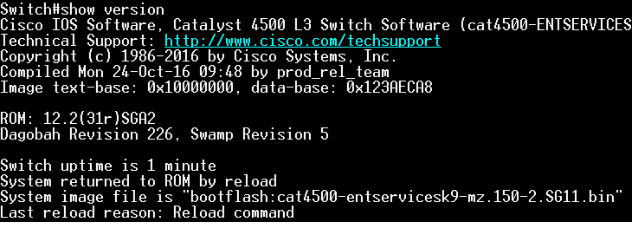
Referência
https://www.cisco.com/c/pt_br/support/docs/switches/catalyst-4000-series-switches/24061-149.html